
unipedia 3D
Dia 256 de 365Personalização no fatiador13 de agosto de 20262:41

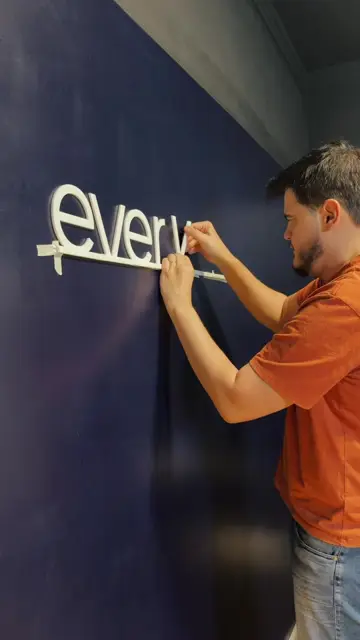
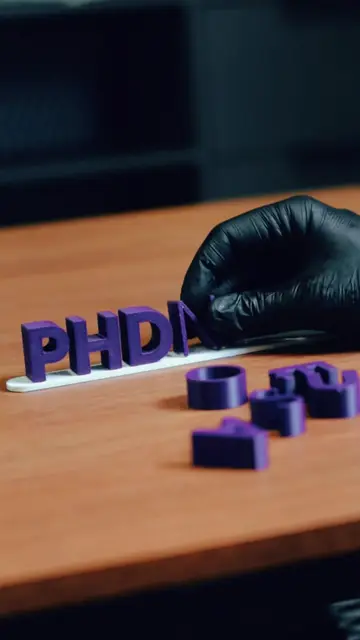
Logo de parede de 1,2 m e gabarito de instalação

Converta o logo para SVG, escale para 1,2 m com 5 mm de espessura, crie a régua com diferença booleana, divida com a ferramenta de corte e conectores de cavilha, nomeie as peças e use −0,20 no contorno para a folga. Foram 250 g de PETG.

O que é dito no vídeo

  1. 0:00Como eu fiz e imprimi essa logo pra parede e o seu gabarito? Tudo no fatiador.
  2. 0:06Bem-vindo ao dia 256.
  3. 0:08Primeiro vamos utilizar o Convertium para converter a logo que está em PDF em SVG.
  4. 0:13O SVG é o formato vetor que o fatiador consegue ler.
  5. 0:17E depois do fatiador vamos inserir o SVG que salvamos.
  6. 0:20O objeto já está grande e eu preciso aumentar ainda mais ele.
  7. 0:24Com a ferramenta escala, vamos aumentar para 1,2 metros em X, ou 1.200 milímetros.
  8. 0:30Agora desmarcamos escala uniforme e eu quero apenas 5 milímetros de espessura.
  9. 0:34Botão direito na tela e adicionar primitivo e cubo.
  10. 0:37Vamos fazer aquela régua para encaixar o logo e deixar ele o mais reto possível.
  11. 0:42Deixar ele um pouco maior que o logo e um pouco mais espesso.
  12. 0:45A ideia do gabarito é posicionar logo abaixo do logo e fazer uns encaixes para encaixar cada letra.
  13. 0:51Os objetos são maiores que a placa, então a gente vai mesclar o logo e a régua
  14. 0:55Com a ferramenta boleana vamos utilizar a diferença
  15. 0:58Aqui queremos fazer os encaixes, então é a régua, que aqui chama-se cubo, menos todas as letras
  16. 1:03Vamos manter os modelos originais e executamos
  17. 1:06O gabarito está pronto e os encaixes foram feitos
  18. 1:09Com tudo selecionado vamos utilizar a ferramenta rotação para girar 180 graus em Y
  19. 1:14Eu quero imprimir com a face virada para a mesa para utilizar o acabamento da placa P
  20. 1:18As letras e a régua são objetos separados, mas eles estão mesclados, então botão direito e dividir para objetos.
  21. 1:25Pronto, agora é só organizar para caber nas placas.
  22. 1:27Sobrou agora só a régua ou o gabarito e nós precisamos dividi-la.
  23. 1:32Com a régua selecionada e a ferramenta corte, vamos dividir para caber as peças na mesa.
  24. 1:36Botacionamos o plano de corte em 90 graus em Y e com o quadradinho amarelo vamos ajustar a posição.
  25. 1:42Vamos adicionar uns conectores para ajudar no encaixe.
  26. 1:44Eu normalmente uso cavilha, a forma hexágono, ajustei a relação de profundidade e o tamanho e posicionei dois conectores.
  27. 1:52Confirmamos os conectores, agora mantemos a orientação dos dois objetos e vamos realizar o corte.
  28. 1:57O resultado disso são dois conectores, uma peça com os encaixes e a outra também.
  29. 2:02Agora seguir o mesmo procedimento para ir cortando a peça e caber numa mesa de impressão.
  30. 2:07Esse é o resultado final, agora podemos utilizar a ferramenta texto e nomear cada pecinha para facilitar o encaixe.
  31. 2:13Agora quase no final vamos selecionar todas as peças do gabarito
  32. 2:17Em objeto na aba qualidade vamos diminuir para menos 0,20 a compensação de contorno
  33. 2:22Para criar uma tolerância e facilitar o encaixe das outras letras
  34. 2:26Depois é só imprimir e colar dupla face em cada letra
  35. 2:29E depois utilizar o gabarito para aplicação na parede
  36. 2:32Esse vídeo deu trabalho pessoal e merece o like
  37. 2:34Eu utilizei 250 gramas de PETG para todo projeto
  38. 2:38Se você gostou desse vídeo me siga para ter conteúdo 3D todos os dias

Vídeos relacionados