
unipedia 3D
Dia 230 de 365Personalização no fatiador17 de junho de 20262:58

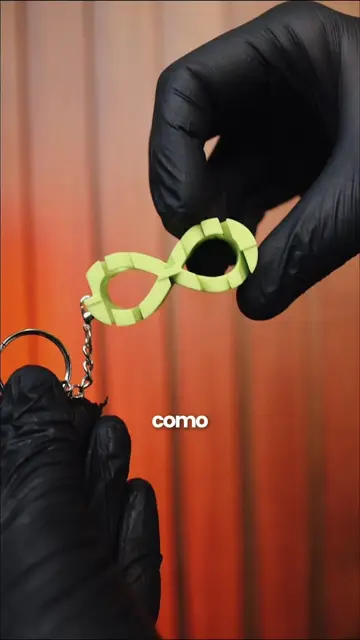
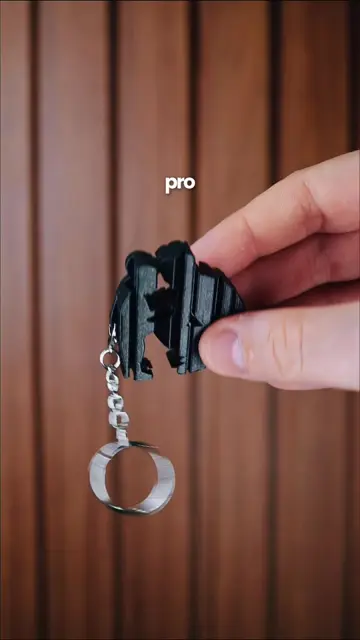
Chaveiro ambigrama de infinito com dois nomes

Símbolo do infinito em SVG (50 × 20 × 20 mm), dois nomes com letras unidas nas mesmas dimensões e girados em lados opostos, com uma plaquinha separando. Depois, corrigir a malha, interseção booleana, girar para imprimir e um toroide negativo para o furo.

O que é dito no vídeo

  1. 0:00Como fazer esse chaveiro personalizado com dois nomes direto no fatiador?
  2. 0:06Bem-vindo ao dia 230!
  3. 0:09Primeiro vamos encontrar uma imagem do símbolo do infinito e depois salvá-la no seu computador.
  4. 0:15Agora acessamos esse site e é só o para imagem que salvamos para converter em SVG.
  5. 0:20Clique em converter e depois é só baixar o SVG.
  6. 0:23Agora com o botão direito vamos adicionar um primitivo SVG e encontrar o SVG que convertemos.
  7. 0:29Utilizando a ferramenta escala, eu vou deixar o símbolo do infinito com 50 milímetros em X.
  8. 0:33E com a ferramenta rotação, eu vou rotacionar em 90 graus em X.
  9. 0:37E novamente com a ferramenta escala, eu desmarco a escala uniforme, coloco o Y em 20 milímetros e o Z eu vou arredondar para 20 milímetros também.
  10. 0:45Agora vamos adicionar os dois textos com a ferramenta texto.
  11. 0:49Primeiro o nome Mônica e eu vou escolher a fonte que eu quero e depois ajustar o tamanho.
  12. 0:53Não se esqueça de utilizar o recurso da lacuna de texto para diminuir a lacuna e deixar as letras unidas.
  13. 0:59Agora Ctrl-C e Ctrl-V no nome Mônica para colocar o outro nome.
  14. 1:03Não se esqueça de conferir se as letras estão realmente unidas.
  15. 1:07Agora novamente com a ferramenta escala vamos alterar as dimensões da palavra Mônica
  16. 1:11para as mesmas dimensões em X e Y do símbolo do infinito.
  17. 1:15Eu coloquei 9 milímetros em Z e vocês já vão entender porquê.
  18. 1:18Agora eu faço a mesma coisa para o outro nome.
  19. 1:20E com a ferramenta rotação, eu vou rotacionar em 180 graus em Y, a palavra Mônica, que ela vai ficar no lado oposto do Wilson.
  20. 1:28Então, botão direito na placa, adicionar primitivo, cubo e vamos transformar esse cubo numa plaquinha, que será a divisória entre os dois nomes.
  21. 1:3650 para X, 20 para Y e agora 2 para Z.
  22. 1:39Neste ponto, vamos transformar os dois nomes e a plaquinha em um objeto só.
  23. 1:44Botão direito em Mônica e centro e depois a gente faz o mesmo para a plaquinha.
  24. 1:47Agora segurando o CTRL, na aba Objetos, selecionamos a placa em Mônica e mesclamos.
  25. 1:52Vamos selecionar apenas a placa da montagem e movê-la 9mm para cima.
  26. 1:56Parte está completa, agora vamos mover para o centro a palavra Wilson.
  27. 1:59Botão direito e centro, agora na esquerda, na aba Objetos, vamos selecionar a Wilson e a montagem e vamos mesclar.
  28. 2:05Agora com apenas a palavra Wilson selecionada, vamos mover ela em 11mm em Z.
  29. 2:10Está quase pessoal, e até aqui acredito que vocês entenderam o conceito.
  30. 2:13Veja que as duas peças têm as mesmas dimensões.
  31. 2:16Para evitar erros do próximo passo, vamos corrigir a malha do símbolo do infinito.
  32. 2:20E agora vamos unir os nomes e a plaquinha com a ferramenta boleana.
  33. 2:23Botão direito e centro no símbolo do infinito.
  34. 2:25Com o CTRL selecionamos tudo.
  35. 2:27E agora com a ferramenta boleana, com tudo selecionado, executamos uma interseção.
  36. 2:31Calma que ainda não acabou.
  37. 2:32E se você é um guerreiro ou uma guerreira que chegou até aqui, não esqueça do like.
  38. 2:36Essa não é a melhor orientação de impressão.
  39. 2:39Por isso eu rotacionei em 90 graus em X.
  40. 2:41Em alguns casos, a fonte que você usa não fica alinhada.
  41. 2:43E o contato com a mesa pode ser pequeno.
  42. 2:45Você pode abaixar em Z um pouquinho para aumentar o contato
  43. 2:48E por último é só adicionar um touro como parte negativa para fazer o furo
  44. 2:51Não se esqueça de ativar os suportes para imprimir e me seguir para ter conteúdo 3D todos os dias

Vídeos relacionados