
unipedia 3D
Dia 133 de 365Personalização no fatiador27 de novembro de 20252:17

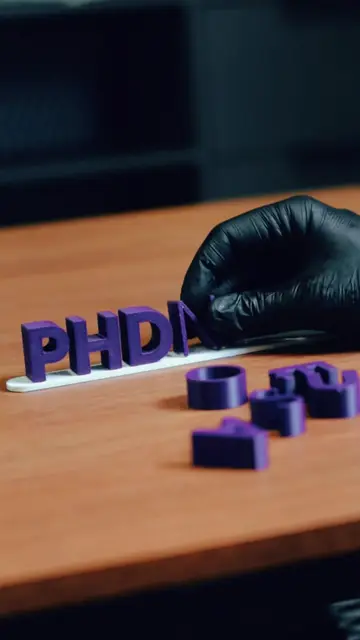
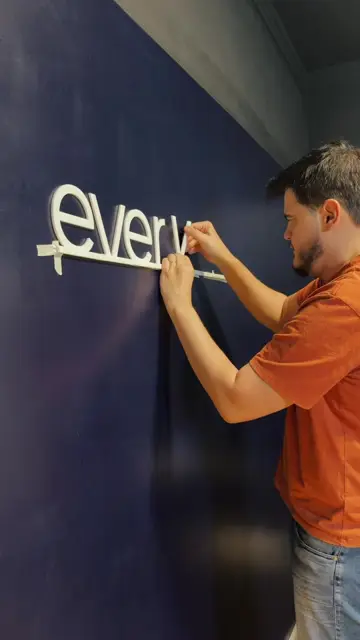
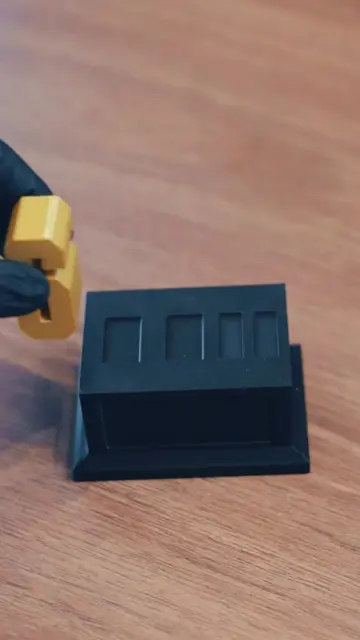
Plaquinha de logo multipartes com conectores de encaixe

Tudo no Bambu Studio: importar o logo em SVG, alinhar e unir as letras com malha booleana, criar conectores com cubos, montar uma base de 3 mm, usar os conectores como parte negativa na base e aplicar compensação de furo de 0,10 mm.

O que é dito no vídeo

  1. 0:00Como fazer essas plaquinhas multipartes com encaixes dentro do seu fatiador?
  2. 0:06Bem-vindo ao dia 133!
  3. 0:10Então vamos para o Bambu Studio. A primeira coisa que a gente tem que fazer é adicionar o logo em SVG.
  4. 0:14Não vamos mexer no espaçamento, apenas deletar o símbolo de marca registrada.
  5. 0:19Com todas as letras selecionadas, vamos alinhar tudo na base em "-y".
  6. 0:23Selecionamos tudo novamente e vamos utilizar a função de malha booleana para unir todas as letras em um objeto só.
  7. 0:29Agora vamos adicionar os conectores, botão direito adicionar primitivo e cubo
  8. 0:33Agora com a função escala a gente redimensiona esse cubo para essas dimensões
  9. 0:37Então é só copiar e colar e posicionar os conectores nas letras
  10. 0:41Veja que o logo está posicionado de face para baixo para usar o acabamento da mesa
  11. 0:45E eu ainda não estou preocupado com a profundidade desses conectores
  12. 0:49Agora na aba objetos vamos selecionar todos os conectores que criamos
  13. 0:53E com a ferramenta mover a gente consegue alinhar todos os conectores em Y
  14. 0:56Com eles ainda selecionados vamos utilizar a ferramenta malha boleana novamente para unir todos em um só objeto
  15. 1:03Por fim temos dois objetos na mesa, o logo e os conectores
  16. 1:07E com o botão direito centro vamos centralizar ambos na mesa
  17. 1:10Selecionando ambos a gente consegue novamente utilizando a função mover e alinhá-los no menos Y
  18. 1:16E é só mover os conectores 2mm para baixo
  19. 1:20Agora na aba objeto selecionamos ambos e mesclamos
  20. 1:22Até que enfim a parte do logo está pronta agora vamos mexer na base
  21. 1:26Agora bem rapidamente com 3 primitivos a gente consegue formar uma base de 3mm de espessura
  22. 1:31E no final não esqueçam de utilizar a ferramenta malha boleana para unir toda essa base em um objeto só
  23. 1:35E com Ctrl C e Ctrl V vamos duplicar o logo para fazer os buracos na base
  24. 1:39E depois é só rotacionar e centralizar ambos os objetos
  25. 1:42Tanto o logo como a base estão posicionados na mesa, então precisamos puxar o logo para cima
  26. 1:47Mas antes disso vamos mesclar ambos
  27. 1:48Agora com a ferramenta mover, movemos o logo 1mm para cima
  28. 1:52Podemos excluir o logo e manter apenas os conectores
  29. 1:56Na meu objeto, clicamos com o botão direito nos conectores e mudamos o tipo para a parte negativa.
  30. 2:01Agora é só imprimir a base e depois imprimir o logo com os conectores.
  31. 2:05Lembre-se de utilizar uma compensação de furo de 0,10 na base para promover o encaixe perfeito.
  32. 2:11E esse vídeo merece o seu like.
  33. 2:14E agora me siga para ter conteúdo 3D todos os dias.

Vídeos relacionados