
unipedia 3D
Dia 80 de 365Multicor e purga2 de setembro de 20252:59

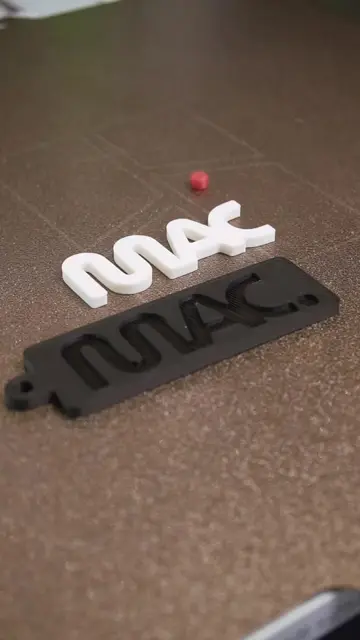
Chaveiro colorido multipartes sem impressora multicolor

A partir do arquivo do MakerLab, ele une partes da mesma cor, duplica os logos e transforma as cópias em parte negativa para criar o encaixe (1,5 mm), usa compensação XY de 0,1 mm como folga e imprime cada cor separada, sem purga.

O que é dito no vídeo

  1. 0:00Como fazer chaveiros coloridos sem uma impressora colorida e direto no seu pateador, ou seja, sem nenhum conhecimento em modelagem.
  2. 0:10Bem-vindo ao dia 80 e hoje eu vou mostrar pra vocês como transformar seus chaveiros em projetos multipartes.
  3. 0:17Tá, mas e aí, quais as vantagens disso? O primeiro é economizar e acabar com a purga.
  4. 0:23Isso faz com que a gente não precise de uma impressora colorida porque a gente pode imprimir as partes de forma separada.
  5. 0:29E pra quem tem dificuldades no acabamento da superfície de topo, você pode virar todas as partes na placa.
  6. 0:36E ainda assim, fazer um chaveiro ou uma plaquinha em alto relevo.
  7. 0:39Então bora começar!
  8. 0:41Essa é a ferramenta do Maker Lab pra fazer o seu chaveiro personalizado, que eu ensinei lá no dia 77.
  9. 0:46E quando abrimos o arquivo 3MF, já verificamos que o projeto está dividido em partes.
  10. 0:52O fundo da peça, a parte preta, está dividida em duas partes, o furo e a plaquinha.
  11. 0:56E a primeira coisa que a gente vai fazer é unir as partes com cores iguais
  12. 0:60Utilizando o recurso Mesh na barra de ferramentas
  13. 1:03E é sempre mais fácil utilizar a barra da esquerda
  14. 1:05Que é a parte de baixo ali do vídeo pra selecionar os objetos
  15. 1:08Com as duas partes unidas a gente ficou com os três objetos separados
  16. 1:12Agora a gente precisa fazer a região de encaixe da plaquinha
  17. 1:15Antes disso vamos duplicar os objetos em branco e em vermelho
  18. 1:18É só selecionar os objetos na barra da esquerda, essa parte de baixo do vídeo
  19. 1:22E dar um Ctrl C e Ctrl V e arrastar
  20. 1:24Agora a gente cria um subgrupo dos dois objetos que copiamos
  21. 1:28Então a gente separou a plaquinha do logo em alto relevo
  22. 1:31Agora vamos fazer a região de encaixe
  23. 1:33Selecionamos o logo branco e transformamos ele em parte negativa
  24. 1:37E o mesmo vamos fazer com vermelho
  25. 1:38Botão direito no objeto, mudar tipo e depois só selecionar parte negativa
  26. 1:43Com essas duas partes selecionadas a gente vai movimentar o objeto para criar a cavidade
  27. 1:48E aqui eu gosto de criar uma cavidade de pelo menos 1,5 milímetros
  28. 1:52E antes que alguém me pergunte, a plaquinha e o logo estão 3mm de espessura cada um.
  29. 1:57Com o objeto fatiado, a gente já verifica a cavidade.
  30. 2:01Agora eu só separei os objetos com cores e deixei um em cada prato.
  31. 2:05E antes de imprimir, a gente precisa ajustar a compensação XY para criar uma folga para o encaixe.
  32. 2:10Eu gosto de utilizar 0,1mm.
  33. 2:12E só para vocês entenderem o que essa função faz, eu aumentei para 1 aqui e vamos fatiar.
  34. 2:17Veja que ela aumentou a folga do baixo relevo.
  35. 2:19Só o encaixe do meio do ar ali que não foi modificado e a gente precisa alterar outra coisa.
  36. 2:24Mas antes disso, não se esqueça de voltar a tolerância para 0,1.
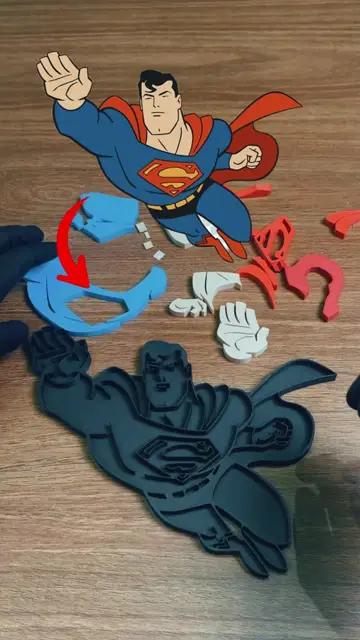
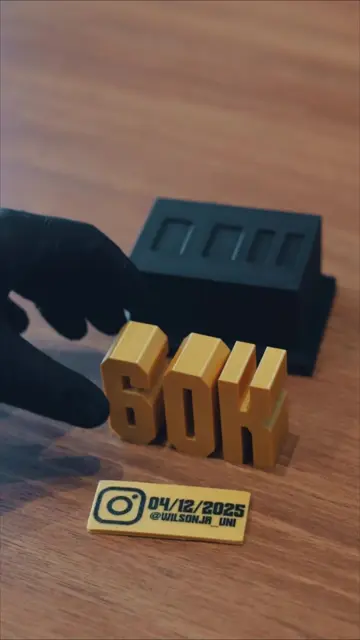
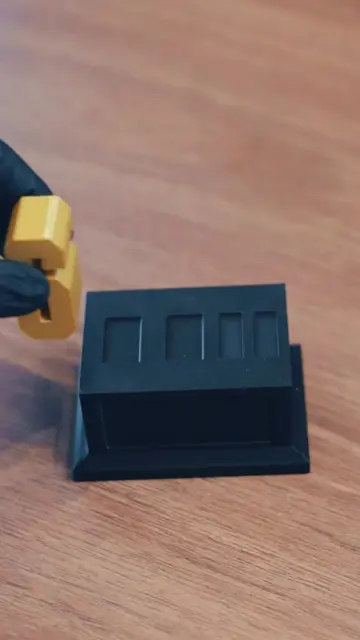
  37. 2:27E a gente mantém a compensação nessa peça de 0,1 para criar uma tolerância no centro do ar e conseguir encaixar.
  38. 2:34Nessa peça, o centro do ar é o buraco.
  39. 2:36Agora você pode tombar todas as peças na mesa se você tem dificuldade ou não gosta do acabamento da superfície de topo.
  40. 2:43E galera, antes de mostrar o resultado final, não se esqueça de dar like, curtir e salvar, que deu um trabalhão pra fazer esse vídeo.
  41. 2:50E agora dá pra fazer chaveiros diferentes com o mesmo arquivo.
  42. 2:55A propósito, eu utilizei um bico de 0.4.
  43. 2:58E até o próximo vídeo.

Vídeos relacionados