
unipedia 3D
Dia 239 de 365Personalização no fatiador9 de julho de 20261:58

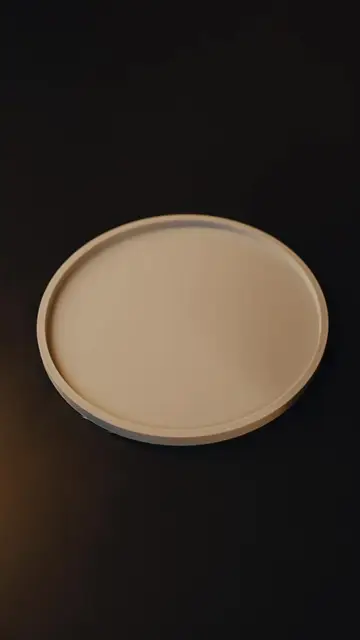
Porta-copo multipartes com preenchimento aparente

Dois discos (90 × 5 mm e 85 × 3 mm): o menor vira parte negativa na base para o encaixe. O miolo sem topo nem base mostra o preenchimento Hilbert a 30%, e a compensação de contorno de −0,25 mm dá a folga.

O que é dito no vídeo

  1. 0:00Como fazer esse porta-copo dentro do seu fatiador?
  2. 0:04Bem-vindo ao dia 239!
  3. 0:07Aqui no fatiador, e pode ser em qualquer um, botão direito, adicionar primitivo e disco.
  4. 0:12Agora, com a ferramenta escala, vamos alterar as dimensões de X e Y para 90mm e 5mm para Z.
  5. 0:19Basicamente, a base do porta-copo está pronta.
  6. 0:21Ctrl-C e Ctrl-V na base, só para replicar e a gente fazer o encaixe.
  7. 0:25Com a ferramenta escala novamente, vamos alterar as dimensões do encaixe para 85mm em X e Y e 3mm em Z.
  8. 0:33Agora Ctrl C e Ctrl V na base menor para fazer a parte do meio do porta-copa.
  9. 0:37Aqui eu só posicionei o meio em outra placa e vamos trabalhar no encaixe.
  10. 0:41Botão direito e centro em ambas as peças.
  11. 0:44Agora lá na esquerda, na aba objetos, na placa 1, vamos selecionar com Ctrl os dois discos.
  12. 0:49Botão direito e mesclar.
  13. 0:50E nessa montagem, vamos selecionar o disco menor ou em branco para fazer o encaixe.
  14. 0:54E com a ferramenta mover, vamos movê-lo 2mm em Z
  15. 0:58Voltamos na aba objeto e com o botão direito no disco menor
  16. 1:00Vamos transformá-lo em parte negativa
  17. 1:03Então é só fatiar pra vermos o encaixe pronto
  18. 1:05E para deixar a parte central do meio do copo com aquele acabamento
  19. 1:08Selecionamos ele lá na aba da esquerda em objetos
  20. 1:11Em força vamos zerar as cascas superiores e as cascas inferiores
  21. 1:15Para expor o preenchimento
  22. 1:16E aqui no preenchimento a alteração depende do seu gosto
  23. 1:19Eu escolhi 30% em densidade e o padrão de preenchimento foi curva de Hilbert
  24. 1:23Mas tem diversas opções para você personalizar.
  25. 1:26E depois de fatiar a placa 2, vemos o resultado.
  26. 1:29E por último, temos que diminuir esse contorno para criar uma folga e facilitar o encaixe na base do porta-copo.
  27. 1:36Com o disco menor selecionado, em objetos, vamos na aba qualidade e vamos alterar a compensação de X e Y do contorno.
  28. 1:43Aqui o valor é negativo porque eu quero diminuir e criar uma folga de 0,25 milímetros.
  29. 1:49E por fim, é só imprimir ambas as peças e eu aconselho colocar uma velocidade menor na primeira camada.
  30. 1:54Agora não esquece de me seguir para ter conteúdo 3D todos os dias.

Vídeos relacionados