
unipedia 3D
Dia 88 de 365Coisas úteis para imprimir12 de setembro de 20252:01

Organizador de gavetas sob medida no MakerWorld

Com o gerador paramétrico do MakerWorld, você informa largura e profundidade da gaveta, altura, cantos e as divisões. No fatiador, basta dividir em objetos e rearranjar em várias mesas.

O que é dito no vídeo

  1. 0:00Como criar esse organizador de gavetas de forma simples e rápida?
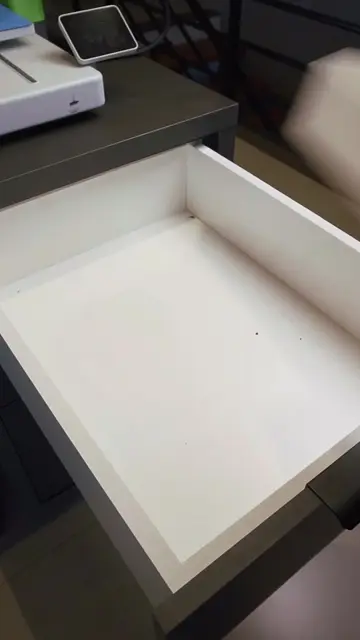
  2. 0:05Dá uma olhada nessa bagunça aí.
  3. 0:08Bem-vindo ao dia 88 e vamos direto ao tutorial.
  4. 0:11Lá no MakerWorld você vai procurar por esse projeto aqui.
  5. 0:15E só lembrando, você não precisa ter uma Bambu Lab para utilizar essa ferramenta.
  6. 0:19Agora é só clicar em personalizar.
  7. 0:21Eu dividi a tela em duas partes.
  8. 0:23Essa parte de baixo é a barra de ferramenta da esquerda no desktop e em cima é a visualização da peça.
  9. 0:28Aqui você vai preencher a largura interna da sua gaveta e a profundidade dela
  10. 0:32E qualquer alteração que você fizer é só descer a barra e clicar em gerar para você visualizar a sua peça
  11. 0:38Aqui você pode perceber que o organizador está maior que a mesa da sua impressora
  12. 0:42Mas não se preocupe com isso agora
  13. 0:43Você ainda pode alterar a altura do seu organizador e o raio dos cantos
  14. 0:48Há ainda outros parâmetros como a espessura de parede, a espessura da base e a distância de cada organizador
  15. 0:54Eu deixei tudo padrão mesmo
  16. 0:55Agora é só criar as divisões
  17. 0:57Por exemplo, a posição ponto 5 em X é a metade da largura da gaveta.
  18. 1:02E ponto 30 em Y é 30% da profundidade.
  19. 1:05Ou seja, esse ponto aqui.
  20. 1:07E nesse ponto você pode determinar o corte.
  21. 1:09E eu alterei o X para cortar de fora a fora e o Y estava assim também.
  22. 1:13E veja como é que ficou.
  23. 1:14O organizador ficou dividido em 4 partes.
  24. 1:16Agora é só adicionando os pontos e os cortes que você quer no seu organizador.
  25. 1:20Pode parecer um pouquinho complicado, mas com um pouquinho de paciência eu tenho certeza que você vai se virar.
  26. 1:25Depois de pronto é só fazer o download.
  27. 1:27A única coisa que você se preocupa aqui é que nenhum organizador fique maior que a sua mesa.
  28. 1:32Quando você abrir o organizador no seu fatiador, você vai ver que ele é um objeto só.
  29. 1:36É só clicar com o botão direito e dividir para objetos.
  30. 1:39Então você vai notar que você pode movimentar cada parte de forma separada.
  31. 1:43E utilizando o botão rearranjar na barra de ferramentas, ele separa em pratos diferentes para possibilitar a impressão.
  32. 1:49Agora é só imprimir tudo.
  33. 1:51E depois de impresso, é só começar a organizar.
  34. 1:53E se você gostou desse tutorial, não esqueça de me seguir e dar um like nesse vídeo.

Vídeos relacionados