
unipedia 3D
Dia 77 de 365Personalização no fatiador29 de agosto de 20252:25

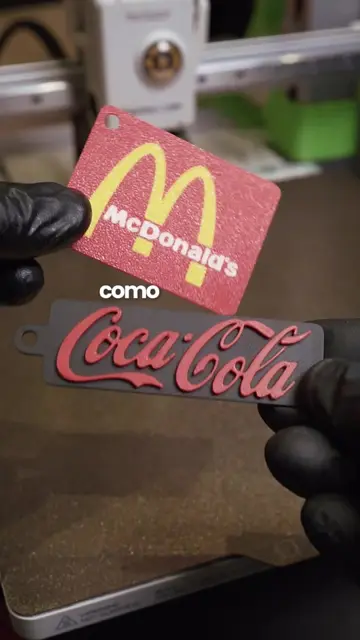
Chaveiro personalizado com logo usando o MakerLab

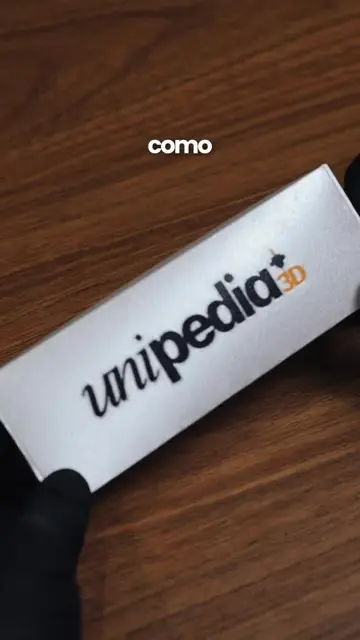
Com o gerador de chaveiros do MakerLab (funciona com qualquer impressora), você envia o logo em PNG ou JPG, ajusta tamanho, fundo, cantos e furo e baixa pronto. O arquivo vem com Arachne e ironing, que em peça pequena funcionou bem.

O que é dito no vídeo

  1. 0:00Como fazer chaveiros personalizados sem conhecimento em modelagem.
  2. 0:05Hoje é o dia 77 e eu vou mostrar pra vocês como criar e imprimir chaveiros com qualquer logo usando uma ferramenta super simples.
  3. 0:14Então bora lá!
  4. 0:15A ferramenta que a gente vai usar é a MakerLapse, que fica dentro do site da Bambu, mas pode ser usada com qualquer impressora 3D.
  5. 0:23O que ela faz é gerar arquivos prontos para a gente só imprimir.
  6. 0:26A primeira coisa é upar o seu logo do seu cliente em JPG ou PNG.
  7. 0:31Aqui você pode ajustar a imagem ou escolher para manter ou não o fundo.
  8. 0:35O meu já estava transparente porque o arquivo era PNG.
  9. 0:38Depois dos ajustes é só confirmar.
  10. 0:40Nessa tela aqui podemos alternar entre o modo de edição e o de pré-visualização.
  11. 0:44Na tela de edição a gente vê que o chaveiro está muito grande.
  12. 0:46Esse aqui é o tamanho do prato da 1 Mini.
  13. 0:49Lá na barra da esquerda a gente consegue alterar o tamanho.
  14. 0:51As letras estão espaçadas então a gente vai precisar colocar um fundo.
  15. 0:55Na barra da direita você pode alternar entre vários tipos de chaveiro e formas
  16. 0:59Eu vou deixar pra vocês brincarem depois
  17. 1:00Eu coloquei um fundo preto e arredondei os cantos
  18. 1:03Agora é só a gente colocar um furo pra pendurar o chaveiro
  19. 1:06Tem outras opções pra vocês testarem e essa ferramenta é super intuitiva
  20. 1:10Meu logo ficou em alto relevo e o fundo ficou sem nada
  21. 1:13Mas com um clique eu poderia mudar e colocar o logo no fundo também
  22. 1:16No botão lá em cima a gente pode fazer o download
  23. 1:18Aqui ele recomenda um bico de ponto 2 pra dar mais resolução
  24. 1:21Mas como todo mundo tem um de ponto 4 eu vou continuar com um ponto 4 mesmo
  25. 1:25Depois é só abrir no seu fatiador
  26. 1:26O arquivo já vem com duas mudanças significativas
  27. 1:29A utilização da função passar ferro que eu não gosto
  28. 1:32Expliquei porque lá no dia 71
  29. 1:34E o gerador de paredes aracno que eu adoro
  30. 1:36Expliquei lá no dia 29
  31. 1:38E aqui eu teria muito mais coisas pra falar
  32. 1:40Sobre resolução, sobre como tornar esse projeto economicamente viável
  33. 1:44Mas o vídeo vai ficar muito longo e eu vou deixar pro vídeo de amanhã
  34. 1:47E eu resolvi deixar a função passar ferro pra gente testar
  35. 1:49Porque é uma superfície pequena
  36. 1:51Agora vamos ver como é que ficou
  37. 1:52Eu acho que foi a melhor função passar ferro que eu utilizei até hoje.
  38. 1:56Tem alguns problemas, mas eu achei o resultado satisfatório.
  39. 1:58Eu tô usando uma lente máquina, então todos os defeitos são visíveis.
  40. 2:02Confesso que dá pra ver melhor na câmera do que a olho nu.
  41. 2:06Viu só como é fácil criar itens personalizados com poucos cliques?
  42. 2:09Isso abre um mundo de oportunidades pra quem quiser vender seus produtos.
  43. 2:13Eu fiz um montão de outros testes que eu vou falar no vídeo de amanhã.
  44. 2:17E se você tiver alguma dúvida específica pra esse caso de chaveiros, é só digitar nos comentários.
  45. 2:22e me siga para ter conteúdo 3D todos os dias.

Vídeos relacionados