
unipedia 3D
Dia 23 de 365Personalização no fatiador16 de junho de 20251:15

Letreiro em duas cores com Canva e Bambu Studio

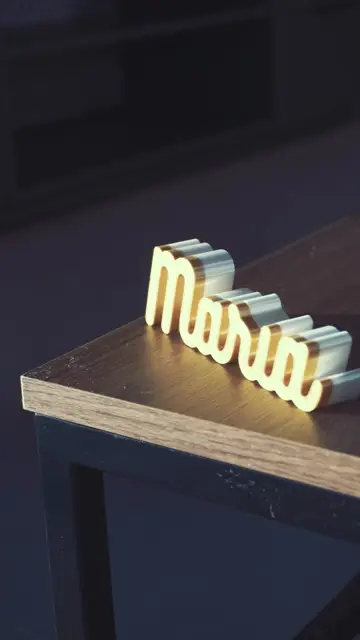
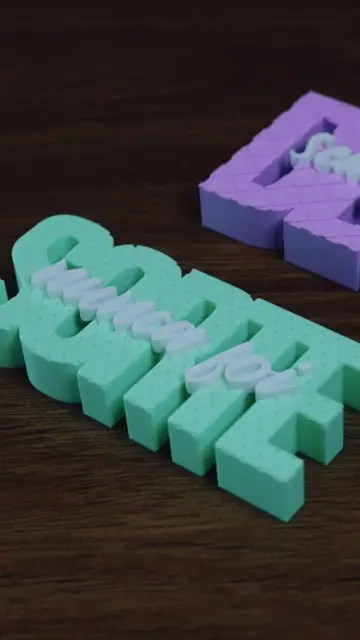
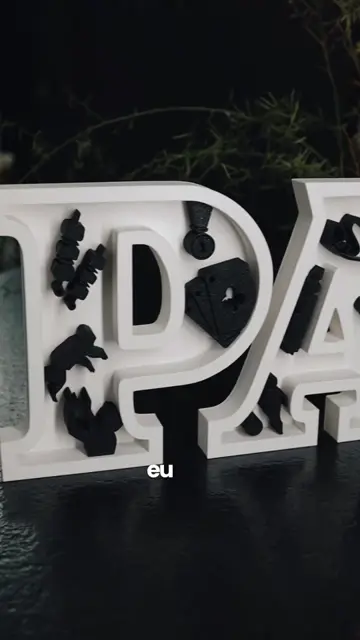
Passo a passo gratuito: escrever o nome no Canva, salvar em PNG, converter para SVG, importar no Bambu Studio, aumentar a profundidade, cortar em duas partes para duas cores e colar. Imprimir com a frente virada para a placa melhora o acabamento.

O que é dito no vídeo

  1. 0:00Hoje eu vou ensinar pra vocês como fazer esse letreiro, de forma simples e rápida, utilizando apenas ferramentas gratuitas.
  2. 0:09Dia 23, de 365 impressões 3D aqui em casa.
  3. 0:15Bom, vamos lá. Primeiro você abre o Canva, pode ser o gratuito mesmo, escreve o nome que você queira imprimir,
  4. 0:21ache uma fonte legal, de preferência uma fonte sem espaçamento entre as letras.
  5. 0:25Aí então é só salvar em PNG.
  6. 0:28Depois de salvo a gente precisa converter esse PNG em SVG.
  7. 0:32E eu utilizei esse site aqui.
  8. 0:33Aí dentro do Bamboo Studio é só importar o arquivo SVG que você acabou de converter.
  9. 0:39Com a ferramenta escala a gente pode aumentar a profundidade da peça.
  10. 0:44Agora com a ferramenta cortar a gente pode dividir a peça em duas partes.
  11. 0:48Para que a gente possa imprimir em duas cores.
  12. 0:50Agora é só mandar imprimir.
  13. 0:51Não esquece de imprimir uma por vez para economizar filamento.
  14. 0:55E o detalhe final é inverter a peça, tombar ela de forma que a parte da frente fique encostada na placa PEI para melhorar o acabamento.
  15. 1:03Com ambas as partes impressas é só utilizar uma super cola para juntá-las.
  16. 1:08Não exagere na cola porque pode ficar manchada a peça.
  17. 1:12Projeto finalizado.

Vídeos relacionados