
unipedia 3D
Dia 186 de 365Personalização no fatiador24 de março de 20262:10

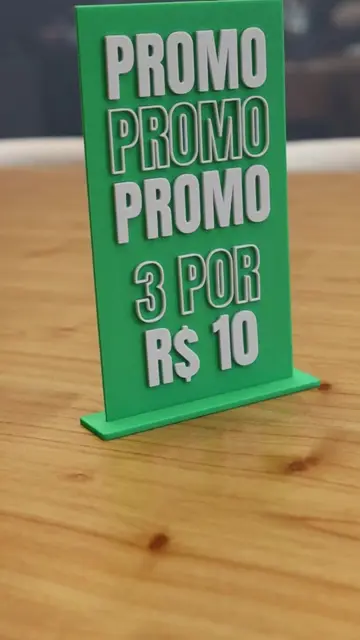
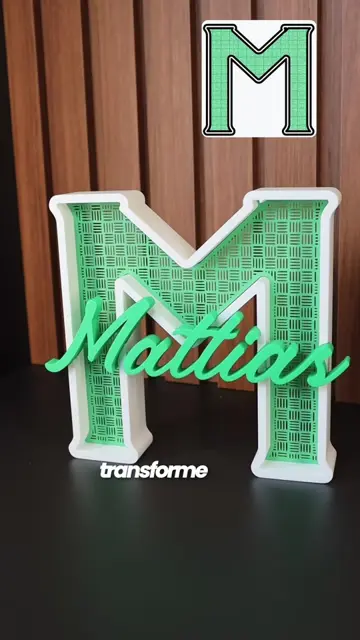
Display multipartes personalizado sem modelagem

Arte no Canva exportada em PNG, gerador de chaveiros do MakerLab com duas cores, abrir o 3MF e escalar para 130%. Depois, separar placa e letras, ajustar compensações para encaixe, criar a base com cubos e parte negativa e subir as letras 3 mm.

O que é dito no vídeo

  1. 0:00Como eu faço esses displays personalizados, multipartes, de forma simples e rápida?
  2. 0:07Bem-vindo ao dia 186.
  3. 0:09A primeira coisa que eu faço é definir o modelo e eu utilizo o Canva mesmo.
  4. 0:12Utilizo o modelo pronto e edito e depois é só exportar em PNG.
  5. 0:16Então lá no MakerWorld, na aba MakerLab, eu utilizo a função de imagem para chaveiro.
  6. 0:20Agora é só criar um projeto novo e importar o PNG que a gente acabou de criar no Canva.
  7. 0:24O processo é bem intuitivo e a única alteração que eu fiz aqui foi alterar as cores para utilizar apenas duas.
  8. 0:29E a função de tudo isso é transformar aquele PNG em um arquivo 3MF em que as cores ficam divididas em objetos.
  9. 0:36E pra isso dar certo, não se esqueçam de salvar em 3MF.
  10. 0:39Agora é só abrir o arquivo no seu fatiador.
  11. 0:42E a placa ainda tava pequena e eu resolvi aumentar com a função escala em 130%.
  12. 0:46E na aba objetos a gente percebe que tem um monte de objetos, cada um representando uma parte da placa.
  13. 0:51Só pra você ter uma noção, o fundo da placa estava em branco.
  14. 0:53Eu selecionei o objeto respectivo do fundo e alterei a cor pra verde.
  15. 0:56Agora com o shift eu selecionei tudo que estava em branco e fiz uma subdivisão
  16. 1:01Agora temos duas mesclagens, o corpo submerso são as letras e o restante é a placa
  17. 1:05Então agora é só separar
  18. 1:06E para facilitar vamos utilizar o acabamento da mesa
  19. 1:09Eu virei a placa para a mesa e as letras também
  20. 1:11Agora vamos criar uma tolerância para encaixar as letras na placa
  21. 1:15Com a subfusão das letras que fizemos vamos na aba qualidade
  22. 1:18Vamos alterar a compensação de contorno e a compensação de furo
  23. 1:21E uma explicação detalhada de como fazer esses encaixes perfeitos está disponível no meu curso de letreiros no link
  24. 1:26Da bio, voltamos ao nosso projeto
  25. 1:28Agora vamos medir a plaquinha pra fazer a base
  26. 1:30É 130mm em X e 2,6mm em Z
  27. 1:33Agora botão direito
  28. 1:34Vamos adicionar um primitivo que é um cubo
  29. 1:36E vamos transformar num retângulo com essas dimensões
  30. 1:39Agora precisamos fazer o encaixe novamente
  31. 1:41Com outro retângulo
  32. 1:42Eu utilizei essas dimensões aqui
  33. 1:44Basicamente são as dimensões da base da placa com uma tolerância
  34. 1:47O retângulo menor é o encaixe
  35. 1:48Eu centralizei ele, mesclei os dois objetos
  36. 1:51E subi o retângulo menor em 1mm
  37. 1:53Agora com o botão direito no retângulo menor
  38. 1:55Vamos transformá-lo em parte negativa
  39. 1:57Prontinho, a base tá pronta
  40. 1:58E antes que eu esqueça, eu selecionei as letras
  41. 2:00E aumentei em Z em 3mm
  42. 2:02Pra ficar um alto relevo na placa
  43. 2:04Agora é só imprimir tudo e montar
  44. 2:06Não se esqueça de dar um like nesse vídeo e me seguir
  45. 2:08Pra ter conteúdo 3D todos os dias

Vídeos relacionados