
unipedia 3D
Dia 125 de 365Multicor e purga12 de novembro de 20251:45

Imprimir por objeto: 4 cores numa placa sem 380 trocas

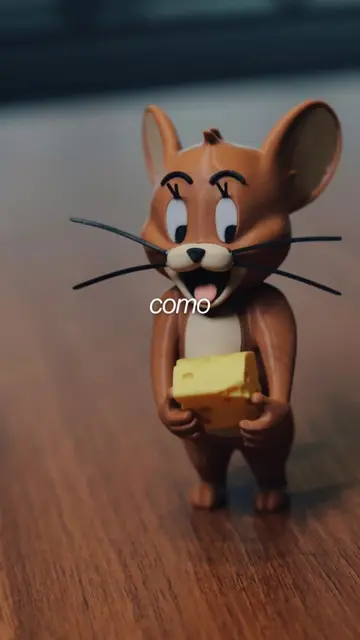
No Jerry multipartes, imprimir por camada daria mais de 380 trocas e 16 horas. Com "imprimir por objeto", peças da mesma cor unidas e as menores primeiro para o cabeçote não bater, a impressão caiu para 5 horas.

O que é dito no vídeo

  1. 0:00Como tornar suas impressões multipartes mais práticas e econômicas?
  2. 0:05Bem-vindo ao dia 125!
  3. 0:07Essa impressão do Jerry é multiparte, ou seja, você pode imprimir as peças coloridas de formas separadas em cada prato e depois juntá-las no final.
  4. 0:15Mas como eu tenho peças pequenas, eu quero praticidade e imprimir tudo de uma vez só.
  5. 0:20E pra isso eu juntei 4 partes com cores diferentes e vou utilizar meu AMS.
  6. 0:24E se eu for imprimir por camadas, a impressão vai demorar mais de 16 horas.
  7. 0:27Isso porque terá mais de 380 trocas de cores.
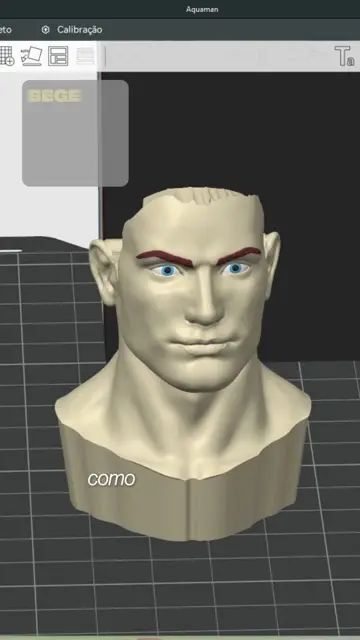
  8. 0:31Então lá na aba Outros a gente muda por impressão por objeto,
  9. 0:34para imprimir cada objeto de forma separada na mesma placa.
  10. 0:37Agora aparecem esses perímetros de segurança,
  11. 0:40para que a impressora consiga imprimir as partes sem colidir umas com as outras.
  12. 0:44Veja por exemplo o queijo, ele precisa desse perímetro aqui de distância das outras peças.
  13. 0:49Os olhos estão sendo tratados como duas peças separadas.
  14. 0:51Então vamos uni-los, selecionando ambos e clicando com o botão direito em Mesclar.
  15. 0:55Assim eles serão tratados com uma peça só que é da mesma cor
  16. 0:58E o mesmo fazemos para essas quatro peças aqui
  17. 1:01Agora movemos as peças para os cantos para deixar o perímetro de segurança
  18. 1:04Então aparece esse outro erro com esse perímetro mais alto
  19. 1:07Isso porque a ordem de impressão está errada
  20. 1:10O corpo do Jerry é impresso antes
  21. 1:11E quando vai imprimir as partes mais baixas
  22. 1:13O cabeçote de impressão pode bater nessa peça
  23. 1:15Devemos alterar a ordem de impressão na placa 5
  24. 1:18Colocando os itens menores para imprimir primeiro
  25. 1:21E deixando o corpo do Jerry por último
  26. 1:22E pra isso é só ir arrastando os itens para cima
  27. 1:25Agora o corpo do Jerry em marrom será impresso por último
  28. 1:29O perímetro maior desapareceu e todos os erros foram solucionados
  29. 1:32Agora é só patear
  30. 1:33Veja que a impressão agora tá demorando apenas 5 horas
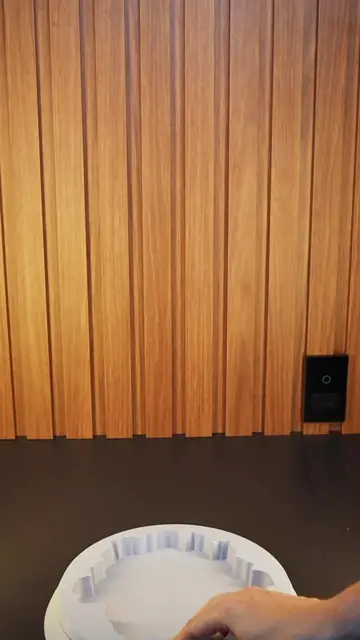
  31. 1:36Cada peça tá sendo impresso na mesa de forma separada
  32. 1:39O que torna o processo muito mais prático
  33. 1:41Gostaram dessa dica? Então me siga pra ter conteúdo 3D todos os dias

Vídeos relacionados