

unipedia 3D
Dia 103 de 365Multicor e purga7 de outubro de 20251:11

Trocar a cor por camada sem AMS (pausa)

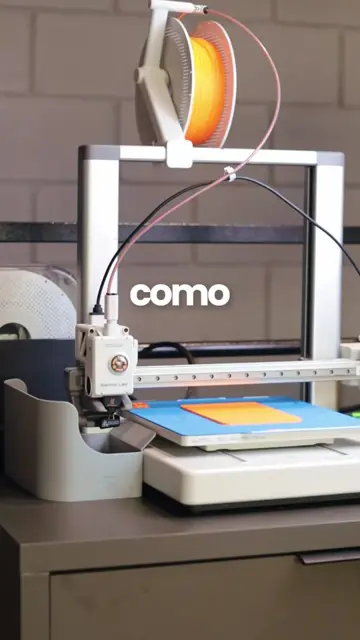
Adicione uma pausa na camada da troca. Quando a impressora parar, descarregue o filamento pelo painel, coloque o novo, purgue até sair a cor nova e retome.

O que é dito no vídeo

  1. 0:00Como fazer a troca de cor por camada sem OMS?
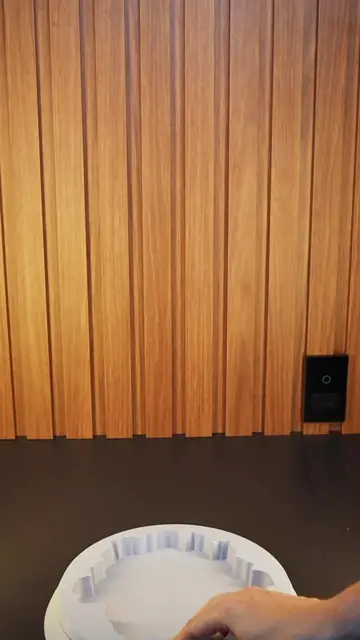
  2. 0:04Bem-vindo ao dia 103 e nesse projeto aqui as duas últimas camadas são em branco.
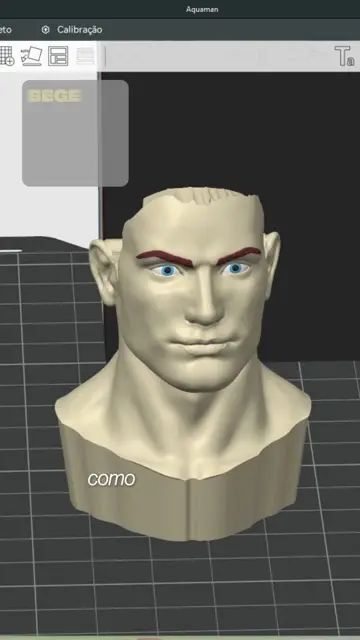
  3. 0:08Depois de fatiar, na barra da direita encontre a primeira camada que ocorre a troca.
  4. 0:12Nesse caso a 16, botão direito e adicionar um pause.
  5. 0:15Assim, depois de imprimir toda a parte em laranja, a impressora vai pausar.
  6. 0:19Feche a mensagem, volte, vá na aba filamentos e vamos descarregar o carretel laranja.
  7. 0:24Depois de aquecer o bico e cortar o filamento, você pode retirá-lo.
  8. 0:28Aproveite e já coloque o novo filamento.
  9. 0:30Fique ligado porque a mensagem do pause fica aparecendo, então é só fechar, voltar e fazer o processo de carregar o novo filamento.
  10. 0:37Quando chegar no item 5 é só empurrar um pouquinho mais de filamento.
  11. 0:40Nessa mensagem avalia se saiu o filamento pelo bico.
  12. 0:43Na dúvida você pode clicar em não extrudado ainda.
  13. 0:46Ele vai purgar um pouquinho mais de material e você pode finalizar o carregamento na segunda opção.
  14. 0:51Ele vai purgar o restante do laranja e vai começar a aparecer o branco.
  15. 0:55Agora na mensagem é só resumir a impressão.
  16. 0:57E pronto, procedimento concluído com sucesso, agora é só aguardar o final da impressão
  17. 1:02Fique ligado que amanhã eu vou mostrar como fazer essa plaquinha com Pix
  18. 1:06E você já sabe né, pra ter conteúdo 3D todos os dias é só me seguir

Vídeos relacionados